Nutzer Übersicht
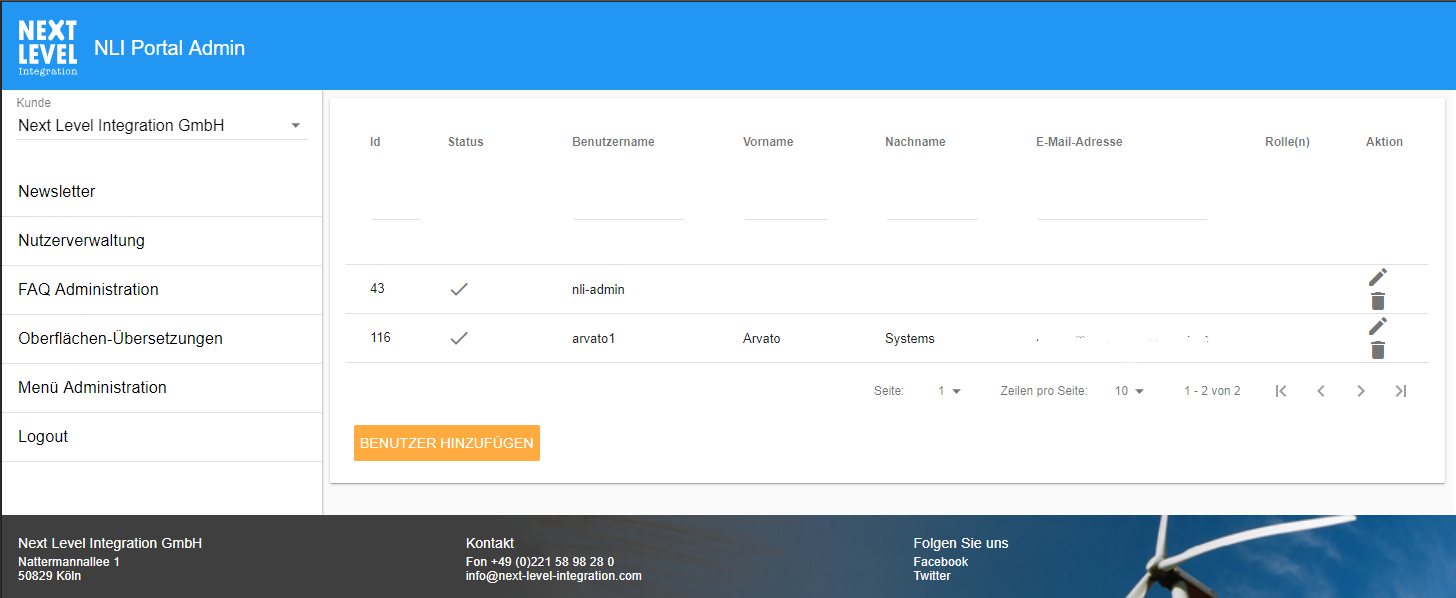
Liste aller Admin Nutzer im Portal die man anhand des Oberhalb liegenden Filter selektieren kann. Hier sind zudem ausgewälte eigenschaften des Nutzers angezeigt, wie Status, E-Mail-Adresse und Namen.
Neue Nutzer Anlegen
Nutzer können über den Button ‘BENUTZER HINZUFÜGEN’ angelegt werden. Hier müssen die mit ‘*’ (Sternchen) gerkennzeichneten Pflichtfelder gefüllt werden.
Editieren
Über die Icons Rechtsseitig in der Tabelle kann der Jeweiliege Nutzer Gelöscht oder Editiert werden.
Über ein Popup bekommt man die Jeweiligen eigenschaften des Selektierten Nutzers angezeigt. Alle Felder sind editierbar bzw., können verändert werden. Die benutzerdefinierten Eigenschaften können ebenfalls geändert aber auch neue hinzugefügt werden.
Rollen

Das Rollenkonzept kann derart ausgeprägt werden, dass unterschiedlichen Rollen verschiedene Oberflächenelement dargestellt werden. Dies ist gerade für die unterschiedliche Ausprägung der Oberflächen zwischen Privatkunden und Hausverwaltungskunden sehr wichtig. Das Konzept reicht vom einfachen ausblenden einzelner Element, hin zu komplett anderen Oberflächen.
Hierzu gibt es eine Administrationsoberfläche in der alle Berechtigungen auf visuelle Element konfiguriert werden können. Die Erstellung von Rollenkonzepten wird dadurch sehr einfach und gut nachvollziehbar. Die Backendfunktionen müssen bei der Verwendung dieses Konzeptes eventuell zusätzliche ausgeprägt werden, da weitere Informationen in die Schnittstellen eingefügt werden, die nicht für alle Kundenarten relevant sind.
Password Policy
Das Password Policy definiert ein Schema für die Behandlung und Validierung von Passwörtern. In der unten stehenden Tabelle sind alle Kriterien aufgeführt und beschrieben. Damit lassen sich sehr komplexen Passwort Richtlinien für unterschiedliche Anwendungszwecke definieren.
Für ein Kundenportal werden diese anders ausfallen, als z.B. für eine Applikation die mehrheitlich durch interne Benutzer verwendet wird.
| Kriterium | Wert | Beschreibung |
|---|---|---|
| hashFunctionType | SHA-3 | Art der Verschlüsselung von Passwörtern. Hier stehen MD5, SHA-1 und SHA-3 zur Verfügung, wobei SHA-3 empfohlen wird. |
| min_length | 8 | Mindestlänge eines Passwortes |
| max_length | 16 | Maximallänge eines Passwortes |
| Whitespace_allowed | False/true | Definiert, ob Leerzeichen im Passwort erlaubt sind. |
| nr_of_req_digits | 1 | Anzahl benötigter Zahlen im Passwort |
| nr_of_req_nonalphanumerical_chars | 1 | Anzahl nicht alphanummerischer Zeichen im Passwort |
| nr_of_req_uppercase_chars | 1 | Anzahl an Großbuchstaben im Passwort |
| nr_of_req_lowercase_chars | 1 | Anzahl an Kleinbuchstaben im Passwort |
| nr_req_characteristics | 4 | Anzahl an Mindestbuchstaben im Passwort |
| nr_of_forbidden_old_passwords | 2 | Anzahl der alten Passwörter, die nicht direkt wiederverwendet werden dürfen. |
| alphabetical_seq_allowed | False/true | Sind alphabetische Abfolgen (z.B. abcde) erlaubt? |
| max_numeric_seq | 2 | Anzahl maximal erlaubter Zahlen in Folge (12 – OK; 123 – nicht OK) |
| qwerty_seq_allowed | False/true | Sind Abfolgen an Buchstaben erlaubt, die auf der Tastatur nebeneinander liegen? |
| max_alpha_seq | 4 | Maximale Anzahl an Buchstaben in Folge |
| dictionary_word_length | 6 | Maximale Länge der Wörter aus dem Wörterbuch, die erlaubt sind. |
| use_dictionary | False/true | Wird ein Wörterbuch verwendet? |
| dictionary_path | src/main/resources/dictionary/mlang/german.txt | Textdatei für das Wörterbuch |
| passwordExpires | True/false | Gibt an, ob das Passwort einen Gültigkeitszeitraum besitzt. |
| passwordExpirationPeriod | 1 6 0 | Gültigkeit des Passwortes in Jahre Monate Tage. |
Tabelle 1 - Password Policy Kriterien